
پلی استیشن یک کنسول بازی محبوب است که بسیاری از کاربران این دستگاه از آن برای سرگرمی و تفریح استفاده میکنند، اما این دستگاه ممکن است با مشکلاتی مواجه شود که منجر به خاموش شدن ناگهانی آن گردد. دلایل بسیار زیادی در رابطه با این موضوع وجود دارند. از جمله این دلایل می توان به خرابی پریز برق یا دستگاه محافظ، افزایش دما و گرم شدن دستگاه، خرابی یا مشکل در هارد دیسک دستگاه، بروزرسانی های ناقص، مشکل یا خرابی در کابل یا پورت HDMI دستگاه و خرابی یا مشکل در سیستم خنک کننده اشاره کرد. در این مقاله، به بررسی دلایل احتمالی خاموشی پلی استیشن می پردازیم و به صورت تخصصی راه حل های ممکن برای حل این مشکل را مورد بررسی قرار می دهیم. برای تعمیرات کنسول بازی سونی خود با ما تماس بگیرید.
بررسی دلایل خاموش شدن پلی استیشن
دلایل متعددی منجر به مشکل خاموش شدن پلی استیشن می شوند و شناخت این عوامل به شما کمک میکند تا علت اصلی مشکل را شناسایی کرده و بهترین راه حل را برای رفع آن پیدا کنید. با بررسی دقیق این دلایل، از بروز مشکلات جدی تر جلوگیری کرده و عمر دستگاه خود را افزایش می دهید. در ادامه، مهم ترین دلایل خاموش شدن پلی استیشن را معرفی کرده ایم.
خرابی پریز یا دستگاه محافظ
یکی از دلایل خاموشی پلی استیشن مربوط به خرابی پریز یا دستگاه محافظ می شود. اتصال نادرست یا مشکل در پریز برق می تواند باعث خاموش شدن پلی استیشن شما شود. برای رفع این مشکل اطمینان حاصل کنید که کابل برق به درستی وصل شده باشد و در صورتی که اتصال کابل برق دستگاه شما ایرادی نداشت، از دستگاه پریز یا دستگاه محافظ مجزا استفاده نمایید.
این مقاله را از قلم نیندازید: چرا پلی استیشن به اینترنت وصل نمی شود؟
افزایش دما و گرم شدن دستگاه
دمای بسیار بالا می تواند باعث افزایش حرارت دستگاه و خاموش شدن آن شود. از قرار گرفتن پلی استیشن در محیط خنک و تهویه هوای مناسب اطمینان حاصل کنید.
احتمال وجود خرابی در هارد دیسک
از دیگر دلایل مشکل خاموشی پلی استیشن می توان به خرابی یا مشکل در هارد دستگاه اشاه نمود. هارد دیسک پلی استیشن ممکن است دچار خرابی شود و باعث خاموش شدن سیستم گردد. از قابلیت بررسی هارد پلی استیشن با استفاده از ابزارهای مناسب استفاده کنید و در صورت لزوم، هارد را تعویض کنید.
مشکلات منبع تغذیه داخلی
یکی از دلایل خاموش شدن ناگهانی پلی استیشن خرابی منبع تغذیه داخلی می باشد. اگر مدارهای تغذیه دستگاه دچار مشکل شده باشند، جریان برق بهصورت ناپایدار به قطعات داخلی میرسد و سیستم بهطور خودکار خاموش می شود تا از آسیب جدی جلوگیری کند. برای تشخیص این مشکل، دستگاه را به نمایندگی سونی تحویل دهید تا منبع تغذیه بررسی و در صورت نیاز تعمیر یا تعویض شود.
خرابی یا مشکل در فن خنک کننده
فن های داخلی پلی استیشن وظیفه خنک کردن پردازنده و سایر قطعات را دارند. اگر فن دچار خرابی شده یا بهدرستی کار نکند، دمای داخلی دستگاه به سرعت افزایش یافته و باعث خاموش شدن خودکار سیستم میشود. در این شرایط لازم است فن بررسی و در صورت نیاز تمیز یا تعویض شود تا جریان هوا بهطور مناسب تامین گردد و از آسیب به قطعات جلوگیری شود.
خطاهای نرم افزاری و سیستمعامل
گاهی خاموش شدن پلی استیشن ناشی از مشکلات نرمافزاری است. سیستم عامل یا بهروزرسانی های ناقص باعث بروز خطاهای سیستمی و خاموشی ناگهانی می شوند. اجرای به روزرسانیهای رسمی و ریستارت کردن دستگاه به حالت امن (Safe Mode) بسیاری از این مشکلات نرمافزاری را رفع می کند و عملکرد پایدار دستگاه را تضمین می نماید.
اتصالات نامناسب لوازم جانبی
وصل بودن لوازم جانبی معیوب یا ناسازگار مانند کنترلر، هارد اکسترنال یا هدست باعث ایجاد اختلال در عملکرد پلی استیشن و خاموش شدن آن می شود. جدا کردن تمامی لوازم جانبی و بررسی تک تک آن ها به تشخیص علت کمک میکند و در صورت نیاز تعویض یا قطع اتصال آنها باعث برطرف شدن مشکل خاموشی خواهد شد.
راهکار های رفع مشکل خاموشی پلی استیشن
برای رفع مشکل خاموشی پلی استیشن، راهکارهای متعددی وجود دارد که با رعایت آن ها عملکرد دستگاه خود را بهبود بخشیده و از بروز خاموشی ناگهانی جلوگیری می کنید. آشنایی با این روشها به شما کمک میکند تا مشکلات سختافزاری و نرمافزاری را به موقع شناسایی کرده و اقدامات لازم را انجام دهید. در ادامه، راهکارهای رفع مشکل خاموشی پلی استیشن را بهطور کامل توضیح داده ایم.
بروزرسانی های نرم افزاری ناقص
بروزرسانی های نرم افزاری ناقص یا ناسازگار ممکن است باعث مشکلاتی مانند خاموشی پلی استیشن شود. برای رفع این مشکل اطمینان حاصل کنید که آخرین نسخه از نرم افزاری و برنامه ها را نصب کرده اید. در رابطه با بروزرسانی دستگاه خود، توجه داشته باشید که نیاز به اینترنت پرسرعت خواهید داشت. در صورتی که بازی های اکانت غیرقانونی روی دستگاه شما وجود دارد، به هیچ عنوان دستگاه خود را به اینترنت متصل نکنید.
زیرا با انجام این اقدام دستگاه شما به سرور اصلی سونی متصل شده و با شناسایی بازی های دستگاه، پلی استیشن شما بن یا مسدود خواهد شد. به طور کلی برای بروزرسانی نرم افزاری دستگاه خود، توصیه می شود برای دریافت خدمات مورد نظر خود به صورت حضوری به نمایندگی سونی مراجعه نمایید و در صورتی که دستگاه شما تحت گارانتی است از طریق مرکز گارانتی کننده خدمات خود را کسب کنید.
مشکلات در پورت HDMI یا کابل
اگر پورت HDMI پلی استیشن یا کابل HDMI دچار خرابی باشد، تصویر به درستی انتقال نمی یابد و در نتیجه دستگاه ممکن است خاموش شود. برای رفع این مشکل، از کابل HDMI سالم و پورت مناسب برای اتصال استفاده کنید.
عیب یابی مشکلات برق
اول از همه، باید بررسی کنید که آیا در کنسول PS4 شما مشکل برق وجود دارد یا ایراد از بخش دیگری است. اگر تعداد زیادی از لوازم خانگی به همان پریز برق PS4 متصل شوند، ممکن است عدم دریافت جریان منابع باعث خاموشی دستگاه شما شود. بنابراین، بهتر است PS4 را به یک محافظ جدی وصل کنید.
گاهی اوقات، نوسانات جریان برق می تواند منجر به خاموش شدن PS4 به خودی خود شود. می توانید کنسول را به پریز دیگری متصل کنید و بررسی کنید که آیا مشکل حل شده است یا ایراد خاموشی پلی استیشن همچنان وجود دارد. علاوه بر این، باید مشکلات کابل های برق یا پورت ها را نیز بررسی کنید. برای انجام این اقدام طبق مراحل نامبرده شده در زیر پیش بروید:
مرحله 1. دکمه پاور را برای حدود 7 ثانیه فشار دهید تا کنسول PS4 شما به طور کامل خاموش شود.
مرحله 2. کابل برق کنسول PS4 خود را از پریز جدا کنید و بگذارید چند ثانیه بماند.
مرحله 3. بررسی کنید که درگاه برق مسدود شده است ، سپس می توانید از کابل برق دیگری برای بررسی اینکه آیا آسیب دیده است استفاده کنید.
مرحله 4. کابل برق را دوباره وصل کنید و کنسول را دوباره روشن کنید.
بیشتر بخوانید: علت تصویر نداشتن کنسول بازی
اتصالات مربوط به شبکه ای کردن دستگاه را خارج کنید
یکی دیگر از دلایل خاموشی پلی استیشن مربوط به استفاده از پلی استیشن به عنوان دستگاه شبکه ای است. شبکه کردن دستگاه و استفاده همزمان از آن ممکن است باعث اختلال در گیم پلی بازی شما شود و در نتیجه منجر به خاموشی دستگاه گردد.
برای رفع این وضعیت، توصیه می شود کانکتور های متعدد را جدا کرده و کنسول PS4 را مستقیماً با استفاده از کابل وصل کنید. همچنین، می توانید PS4 دستگاه خود را به یک تلویزیون یا مانیتور دیگر متصل نمایید و این مشکل را بررسی کنید.
از گرم شدن بیش از حد کنسول جلوگیری کنید
همان طور که در موارد بالا ذکر شد، یک کنسول بیش از حد داغ می تواند مشکل خاموش شدن تصادفی PS4 را ایجاد کند. برای جلوگیری از داغ شدن بیش از حد کنسول PS4، می توانید به چند نکته مهم در رابطه با این موضوع توجه نمایید. این نکات عبارت اند از:
- کنسول PS4 را در اتاقی با تهویه مناسب قرار دهید.
- از استفاده طولانی مدت از کنسول خودداری کنید.
- برای خنک کردن کنسول از کولر یا پنکه ایستاده استفاده کنید.
مشکل APU را بررسی کنید
در برخی موارد، APU (واحد پردازش) کنسول PS4 ممکن است به درستی به مادربرد لحیم نشده باشد، که می تواند منجر به عدم کارکرد عادی PS4 و خاموش شدن تصادفی شود. برای رفع این مشکل باید از نمایندگی های تعمیرات سونی جایگزین یونیت APU بگیرید.
همچنین در صورتی که تجهیزات مورد نظر را در اختیار ندارید، میتوانید در رابطه با این موضوع به مراکز تعمیرات مجاز مراجعه نمایید. از آنجایی که هر کنسول PS4 با واحد های APU منحصر به فرد ساخته شده است، یافتن واحد جایگزین آسان نیست. برای جلوگیری از هر گونه مشکل APU، توصیه می شود که خنک کننده اضافی را فراهم کنید و پس از استفاده از دستگاه آن را کاملا خنک نمایید.
از اتصال اینترنت به صورت کابلی استفاده کنید
گزارش شده است که ماژول های وای فای می توانند دلیل خاموش شدن مداوم PS4 باشند. این موضوع به این دلیل است که برخی از اتصالات کوتاه در ماژول Wi-Fi می تواند باعث هجوم و خاموش شدن PS4 شود. بنابراین، می توانید به جای استفاده از اتصال Wi-Fi از اینترنت کابلی استفاده کنید. اگر در پشت کنسول PS4 شما درگاه دسترسی LAN به اینترنت وجود ندارد، می توانید از یک کابل LAN برای اتصال روتر به PS4 خود استفاده کنید.
پس از آن، ببینید آیا PS4 شما می تواند به طور پیوسته روی اینترنت LAN کار کند یا امکان اتصال به شکل کابلی وجود ندارد. همچنین برای تست این راه حل می توانید اتصال اینترنت را به طور کامل غیرفعال کنید. اگر روش های بالا کار نمی کنند، باید بررسی کنید که آیا هارد دیسک شما معیوب است یا نرمافزار سیستم PS4 خراب شده است.
هارد دیسک خود را بررسی کنید
باید بررسی کنید که آیا هارد دستگاه شما به درستی در جای خود قرار گرفته است و بخش های بدسکتور روی هارد دیسک وجود دارد یا این موارد روی هارد دیسک دستگاه شما وجود ندارد. برای بررسی این موضوع طبق مراحل زیر اقدام نمایید:
مرحله 1. دکمه پاور را فشار دهید تا PS4 به طور کامل خاموش شود.
مرحله 2. تمام کابل ها را از کنسول جدا کنید و سپس پوشش هارد دیسک را از سیستم جدا کنید.
مرحله 3. برای هر گونه مشکلی هارد دیسک را مشاهده کنید و سپس مطمئن شوید که به درستی قرار گرفته است و آن را محکم پیچ کنید.
مراحل بررسی خطاهای هارد
علاوه بر مراحل بالا، باید بررسی کنید که آیا سکتورهای خراب روی هارد دیسک وجود دارد یا هارد دستگاه شما در رابطه با این موضوع سالم است. در این رابطه شما می توانید از یک ابزار کاربردی به نام MiniTool Partition Wizard برای انجام تست بر روی هارد دیسک دستگاه خود استفاده کنید.
این برنامه یک ابزار قدرتمند مدیریت هارد دیسک است که می تواند به شما کمک کند تا بدون از دست دادن اطلاعات، فرمت FAT را به فرمت NTFS تبدیل کنید، MBR را بازسازی کنید، اندازه پارتیشن را تغییر دهید، اندازه کلاستر را تغییر دهید و بسیاری اقدامات دیگر در این زمینه انجام دهید. برای استفاده از این برنامه نیاز به انجام دادن مراحلی خواهید داشت. این مراحل عبارت اند از:
مرحله 1. هارد دیسک پلی استیشن خود را به لپ تاپ یا کامپیوتر خود وصل کنید و این برنامه را اجرا کنید تا رابط اصلی آن را دریافت کنید.
مرحله 2. هارد دیسکی را که آماده بررسی آن هستید انتخاب کنید و از قسمت سمت چپ روی Surface Test کلیک کنید.
مرحله 3. روی دکمه Start Now کلیک کنید تا هارد دیسک را اسکن کنید.
مرحله 4. پس از آن، می توانید بررسی کنید که آیا بد سکتور در درایو وجود دارد یا هارد پلی استیشن شما دارای بد سکتور نیست . اگر در هارد دستگاه شما بد سکتور وجود دارد، با رنگ های قرمز مشخص می شود و می توانید دستور chkdsk /f/r را برای تعمیر اجرا کنید. یا می توانید از یک هارد دیسک جدید استفاده کنید و نرم افزار جدید سیستم PS4 را روی آن نصب کنید. برای جلوگیری از از دست دادن اطلاعات، توصیه می شود در صورت وجود هارد دیسک، در اسرع وقت از تمام اطلاعات مهم نسخه پشتیبان تهیه کنید.
نرم افزار پلی استیشن خود را در حالت ایمن بروز کنید
علاوه بر راه حل های فوق، می توانید نرم افزار سیستم PS4 را در حالت Safe Mode بروز کنید تا مشکل خاموش شدن تصادفی PS4 را برطرف کنید. برای انجام این اقدام نیاز به طی نمودن مراحلی خواهید بود. این مراحل عبارت اند از:
مرحله 1. یک درایو فلش USB آماده کنید و آن را به سیستم فایل FAT یا exFAT فرمت کنید.
توجه: مطمئن شوید که درایو USB حداقل 400 مگابایت فضای خالی دارد.
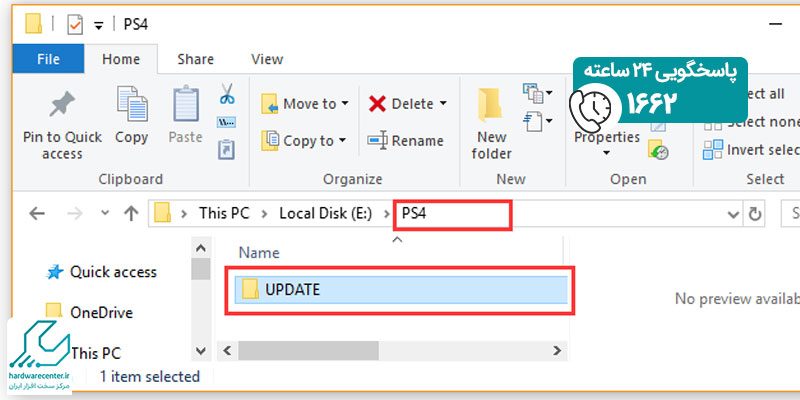
مرحله 2. یک پوشه جدید به نام PS4 در آن ایجاد کنید. سپس پوشه PS4 را باز کرده و یک پوشه جدید به نام UPDATE در آن ایجاد کنید. یک پوشه جدید در درایو USB ایجاد کنید و نام آن را UPDATE بگذارید
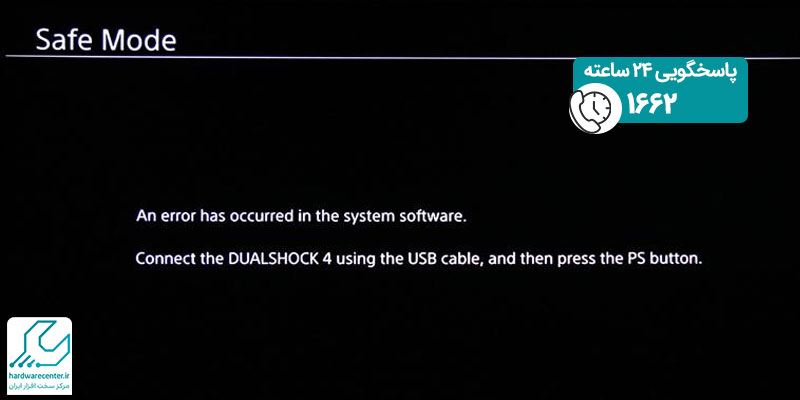
مرحله 3. آخرین نسخه PS4 System Software Update دانلود کرده و آن را در پوشه UPDATE درایو USB، ذخیره نمایید. پس از انجام اقدامات نامبرده، نام فایل باید به PS4UPDATE.PUP تغییر کند. برای جلوگیری از پیغام خطای پیدا نشدن فایل بروزرسانی، مطمئن شوید که نسخه های قبلی نرم افزار سیستم را روی هارد دیسک حذف کرده اید و نام فایل باید PS4UPDATE.PUP باشد.
مرحله 4. کنسول را به طور کامل خاموش کنید و سپس درایو USB را از طریق کابل USB به کنسول متصل کنید.
مرحله 5. دکمه پاور را به مدت 7 ثانیه نگه دارید و سیستم به حالت Safe Mode راه اندازی می شود.
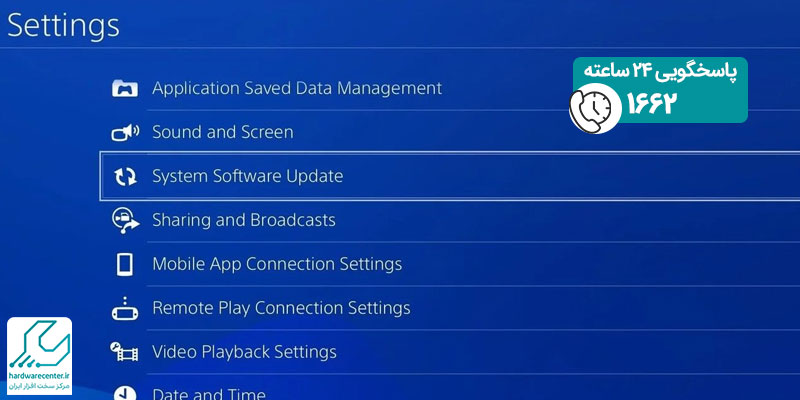
مرحله 6. در همان حالت، روی گزینه Update System Software کلیک کنید و دستورات روی صفحه را دنبال کنید تا این بروزرسانی کامل شود. روی Update System Software کلیک کنید. پس از بروزرسانی نرم افزار سیستم عامل پلی استیشن، می توانید کنسول را مجددا راه اندازی کنید و بررسی کنید که آیا مشکل PS4 به طور تصادفی خاموش می شود یا ایراد رفع شده است.
مشکل در سیستم خنک کننده دستگاه
سیستم خنک کننده پلی استیشن ممکن است دچار خرابی شده یا کند شود که موجب خاموش شدن سیستم می شود. جهت رفع این مشکل، پاکسازی و تعمیر سیستم خنک کننده یا در صورت لزوم، تعویض آن می تواند مشکل خاموشی پلی استیشن شما را حل کند.
با درک دلایل خاموش شدن پلی استیشن و اعمال راه حل های مناسب، می توانید از تجربه بازی بهتر و پایدارتری بر روی این دستگاه لذت ببرید. در صورتی که مشکلات به وجود آمده با راه حل های پیشنهادی حل نشود، بهتر است با پشتیبانی تخصصی سونی تماس بگیرید و خدمات مورد نظر خود را دریافت نمایید.
تنظیم مجدد سخت افزاری (Hard Reset)
یکی از راهکار های موثر برای حل مشکل خاموشی پلی استیشن، انجام تنظیم مجدد سخت افزاری است. این روش باعث می شود که تمام تنظیمات موقت و حافظه کش دستگاه پاک شود و سیستم با حالت پایه راهاندازی شود. برای انجام این کار، دکمه پاور را برای 10 ثانیه نگه دارید تا چراغ خاموش شود، سپس دستگاه را دوباره روشن کنید. این اقدام بسیاری از مشکلات نرم افزاری و اختلالات کوچک سخت افزاری را برطرف میکند.
ارتقا هارد پلی استیشن سونی در این مقاله
پاکسازی گرد و غبار داخلی
جمع شدن گرد و غبار در داخل دستگاه باعث کند شدن فن ها و افزایش دمای پلی استیشن می شود و نهایتاً خاموشی ناگهانی ایجاد می کند. برای حل این مشکل، دستگاه را خاموش کرده و در محیطی مناسب، با استفاده از هوای فشرده یا ابزار مخصوص، گرد و غبار داخل دستگاه را تمیز کنید. این کار نه تنها از خاموشی جلوگیری میکند، بلکه عمر مفید قطعات داخلی را نیز افزایش می دهد.
تعویض خمیر سیلیکون پردازنده
یکی دیگر از دلایل داغ شدن و خاموش شدن پلی استیشن، خشک شدن یا کاهش کارایی خمیر سیلیکون روی پردازنده است. با تعویض خمیر حرارتی پردازنده، انتقال گرما به سیستم خنککننده بهتر انجام می شود و دمای دستگاه در سطح استاندارد باقی میماند. این اقدام مخصوصاً برای دستگاه های قدیمی تر که مدت زیادی در حال استفاده هستند، بسیار موثر است.
بهینه سازی فضای ذخیره سازی و حذف بازی های سنگین
پر بودن حافظه داخلی و وجود بازی ها یا برنامه های سنگین باعث افزایش فشار پردازنده و کندی عملکرد می شود و در نتیجه خاموشی ناگهانی رخ می دهد. برای پیشگیری، فضای ذخیره سازی را مرتب کنید، بازی ها و برنامه هایی که استفاده نمیکنید حذف نمایید و هارد دستگاه را در صورت نیاز به SSD ارتقا دهید تا سیستم روانتر کار کند.
بررسی و ارتقای کابلها و اتصالات برق
گاهی اوقات خاموشی پلی استیشن به دلیل کابل برق یا آداپتور خراب است. استفاده از کابل های اصلی و سالم، چک کردن اتصالها و در صورت لزوم تعویض کابل ها مشکل خاموشی را رفع می کند. همچنین همواره از محافظ برق استاندارد استفاده کنید تا نوسانات جریان برق باعث آسیب به دستگاه نشود.
سوالات متداول درباره موضوع خاموشی پلی استیشن
برای جلوگیری از خاموشی پلی استیشن روش های زیاد وجود دارند که می توانید انجام دهید. این روش ها عبارت اند از:
- مشکلات برق را بررسی کنید.
- از استفاده از کانکتورهای متعدد خودداری کنید.
- از تولید گرمای بیش از حد جلوگیری کنید.
- مشکل APU را بررسی کنید.
- از اتصال اینترنت کابلی استفاده کنید.
- هارد دیسک را چک کنید.
- نرم افزار سیستم عامل را در حالت Safe Mode بروز کنید.
هنگامی که مشکل رخ می دهد، کنترلر PS4 نور آبی چشمک می زند و کنترلر نمی تواند خود را با کنسول جفت کند. معمولاً هارد دیسک معیوب، مشکلات منبع تغذیه، و نرم افزار سیستم خراب منجر به نور آبی مشکل PS4 می شود.
برای بررسی هارد PS4 خود می توانید روش های زیاد را مد نظر قرار دهید. این روش ها عبارت اند از:
- گرم شدن غیر معمول یا گرم شدن بیش از حد دستگاه.
- PS4 به طور تصادفی خاموش می شود یا هنگام بوت شدن یا اجرای بازی ها تصویر ثابت می ماند.
- خطاهای مکرر خواندن یا نوشتن دیسک روی صفحه ظاهر می شود.
- پوشه ها و فایل ها قابل دسترسی نیستند یا ناپدید می شوند.
برای پاک کردن فایل های کش پلی استیشن خود مراحل زیر را طی نمایید:
ابتدا کنسول PS4 خود را کاملا خاموش کنید تا زمانی که چراغ چشمک نزند.
سپس کابل برق PS4 را از پشت کنسول جدا کنید.
در انتها حداقل 30 ثانیه صبر کنید و کابل را دوباره به PS4 وصل کنید.